
La gestion efficace d’un agenda est cruciale dans notre quotidien, que ce soit pour des raisons personnelles ou professionnelles. La possibilité de partager son agenda Google permet de coordonner facilement les rendez-vous et les événements entre les membres d’une équipe ou les amis. Que vous utilisiez un smartphone Android, un iPhone ou votre ordinateur, les étapes pour partager votre calendrier sont simples et accessibles. Cet article vous guidera à travers les différentes méthodes et astuces pour optimiser l’utilisation de votre agenda Google.
Vous découvrirez comment procéder sur les différents appareils, les fonctions disponibles pour contrôler les autorisations de partage, et comment cela peut améliorer votre organisation au quotidien. Préparez-vous à prendre le contrôle de votre emploi du temps et à le rendre plus collaboratif.
Partager son agenda Google sur Android
Pour ceux qui utilisent Android, le partage de l’agenda Google peut être réalisé directement depuis l’application Google Agenda. Voici un guide détaillé des étapes à suivre :
Étapes à suivre
Suivez ces étapes pour partager votre agenda Google depuis un appareil Android :
- Ouvrez l’application Google Agenda sur votre smartphone.
- Appuyez sur le menu ☰ puis sur Paramètres.
- Sélectionnez l’agenda que vous souhaitez partager dans la liste affichée.
- Dans la section Partager avec, ajoutez les contacts avec lesquels vous souhaitez partager votre agenda.
En ajoutant simplement un contact, vous permettrez à cette personne de visualiser ou de gérer votre calendrier selon les permissions que vous avez définies. Cela peut s’avérer extrêmement utile dans un environnement professionnel, où la coordination est la clé de la productivité.
Avec Google, vous pouvez également opter pour un partage public ou privé en fonction de vos préférences. Si vous hésitez, consultez ce guide complet sur le partage d’agenda Google.
Partager son agenda Google sur ordinateur
La méthode pour partager votre agenda Google sur ordinateur est légèrement différente, mais tout aussi simple. Utilisez les étapes ci-dessous pour gérer votre agenda depuis un navigateur web.
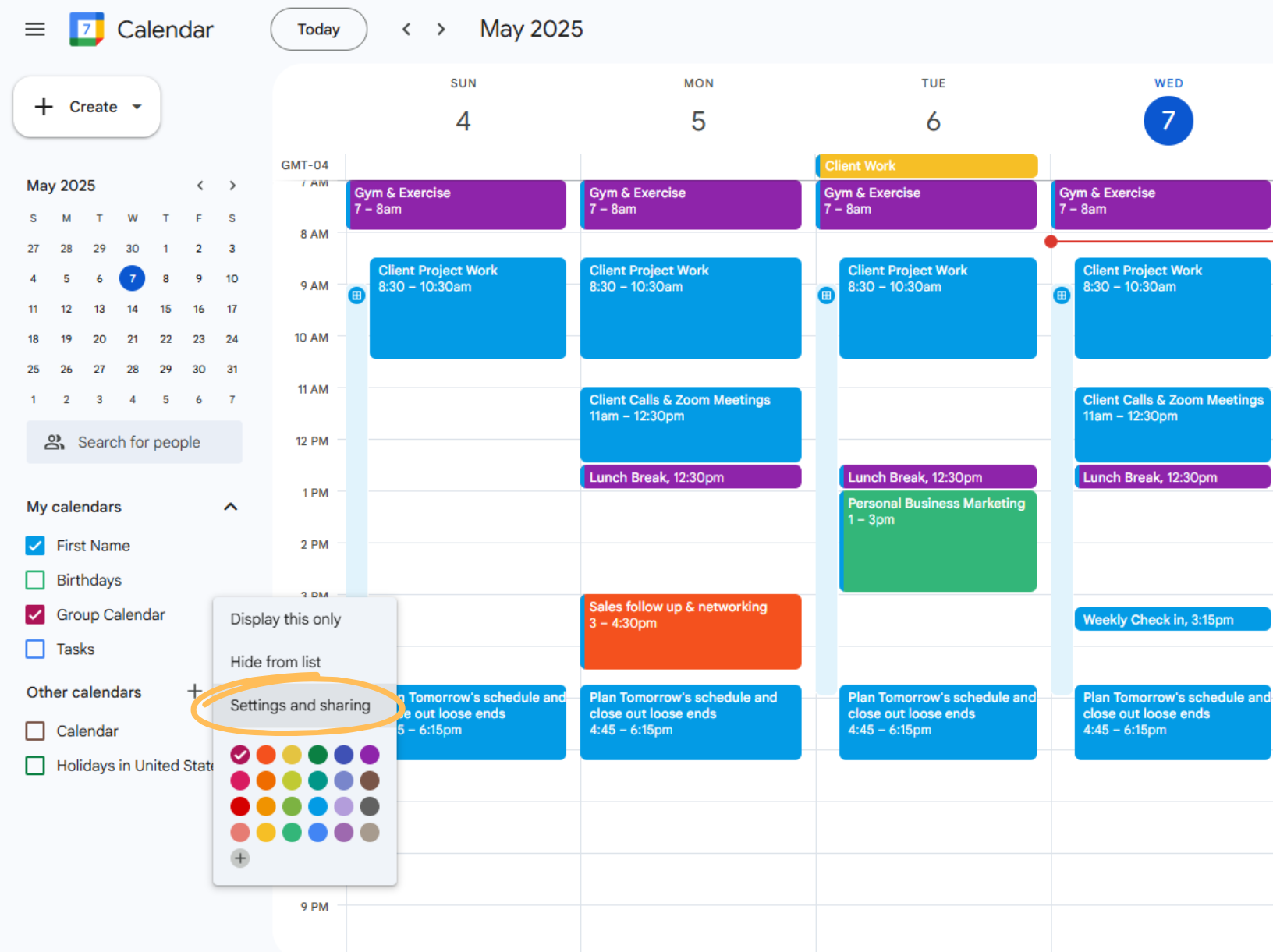
Procédure à suivre
Voici comment procéder pour partager votre calendrier Google sur un ordinateur :
- Ouvrez votre agenda Google dans un navigateur.
- Dans le panneau latéral à gauche, survolez l’agenda que vous souhaitez partager et cliquez sur les trois points verticaux (⁝).
- Sélectionnez « Paramètres et partage ».
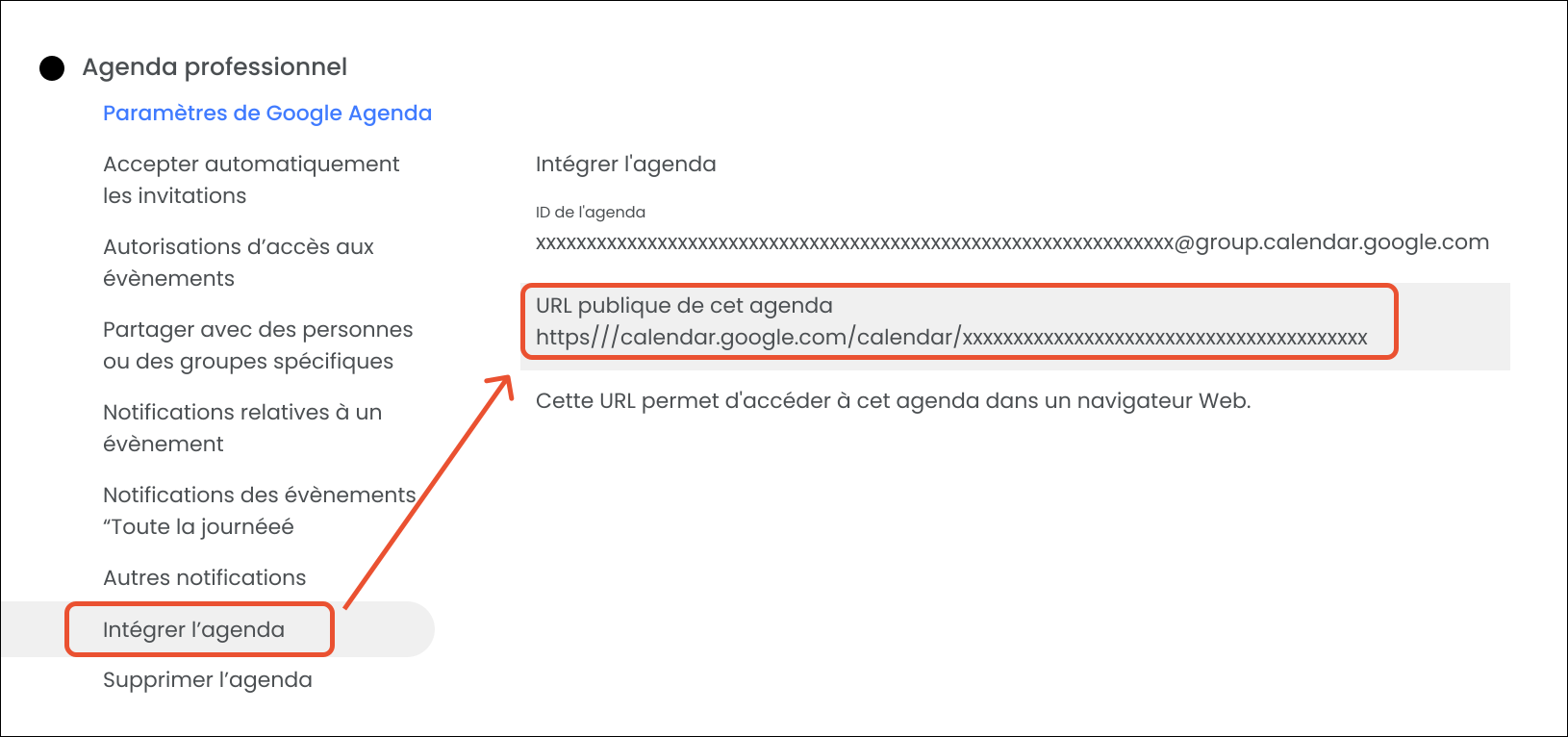
- Dans le menu à gauche, choisissez « Partager avec ».
- Cliquez sur « Ajouter des personnes et des groupes ». Saisissez les adresses électroniques des personnes à qui vous souhaitez partager votre agenda.
Vous pouvez définir des permissions spécifiques pour chaque personne, allant de la simple consultation à la possibilité de modifier ou de gérer entièrement votre agenda. Grâce à cette flexibilité, vous êtes maître de qui a accès à vos informations.
Partager son agenda Google sur iPhone
L’application Google Agenda sur iPhone ne permet pas toujours le partage direct, mais ne désespérez pas. Vous pouvez facilement accomplir cette tâche en accédant à la version web de Google Calendar via votre navigateur.
Processus d’utilisation de la version web
Voici les étapes à suivre pour partager votre agenda Google depuis un iPhone :
- Ouvrez votre navigateur (Safari, Chrome, etc.) et allez sur le site de Google Calendar.
- Connectez-vous à votre compte Google.
- Suivez exactement la même procédure que sur ordinateur pour partager votre calendrier. Les options resteront identiques.
En effectuant ces étapes, vous maintenez le même niveau d’accès et de contrôle que sur un ordinateur. Utiliser des outils comme Google Drive pour stocker les informations supplémentaires peut aussi servir à gérer vos documents en parallèle.
Gestion des permissions de partage
Un des points essentiels de la gestion de votre agenda partagé est de contrôler les permissions que vous accordez à chaque utilisateur. C’est ici que Google excelle avec des options variées.
Types de permissions
Lorsque vous partagez votre agenda Google, vous pouvez définir différents niveaux d’accès :
| Type de permission | Description |
|---|---|
| Voir uniquement | Le contact peut voir les événements, mais ne peut pas modifier l’agenda. |
| Faire des modifications | Le contact peut ajouter ou modifier des événements dans votre agenda. |
| Gérer les partages | Le contact a la possibilité de partager à son tour l’agenda avec d’autres utilisateurs. |
Cette flexibilité vous permet de choisir exactement qui peut faire quoi, ce qui est essentiel dans un environnement professionnel. Vous souhaitez en savoir plus sur identifier vos jours de disponibilité ? Consultez le guide complet sur le partage de Google Calendar.
Intégrer Google Agenda avec d’autres outils
En plus de partager votre agenda Google, il existe de nombreuses opportunités pour intégrer cet outil avec d’autres applications comme Microsoft Outlook, Gmail et même des applications tierces. Cela peut grandement améliorer votre productivité.
Intégration d’applications
Si vous utilisez des applications telles que Gmail ou Microsoft pour gérer vos emails, les calendriers peuvent être synchronisés. Voici comment procéder :
- Pour Google et Microsoft : Configurez votre compte Google dans Outlook pour voir votre calendrier et vos emails reuni en un même espace.
- Pour synchroniser avec d’autres applications tierces, vérifiez si elles supportent la synchronisation avec les services Google.
Il existe une multitude d’applications de gestion de tâches et d’organisation, comme Trello ou Asana, qui peuvent tirer profit de votre agenda Google. L’intégration de ces outils peut transformer la gestion de vos projets. Il existe également de très bons logiciels d’agenda sur le marché, comme ceux répertoriés ici : meilleurs logiciels d’agenda.
Pour finir, ne sous-estimez pas l’importance de regarder les options de partage et d’intégration disponibles, car celles-ci peuvent considérablement améliorer votre expérience d’utilisation de Google Agenda.